Mehrere Bilder in einem Auftrag
Wähle mehrere Dateien aus. Die KI verarbeitet jedes Bild einzeln und nacheinander mit den gemeinsamen Einstellungen.
Erstelle Beschreibungen, Bildunterschriften oder Alt-Texte für deine Bildsammlung. Wähle gemeinsame Einstellungen und exportiere die fertigen Ergebnisse.
Bilder hierher ziehen
oder
JPG, PNG, GIF, WebP, BMP, HEIC, HEIF · Höchstens 100 Bilder
Analysiere mehrere Bilder mit denselben Einstellungen und erhalte strukturierte Textausgaben für deine Sammlung.
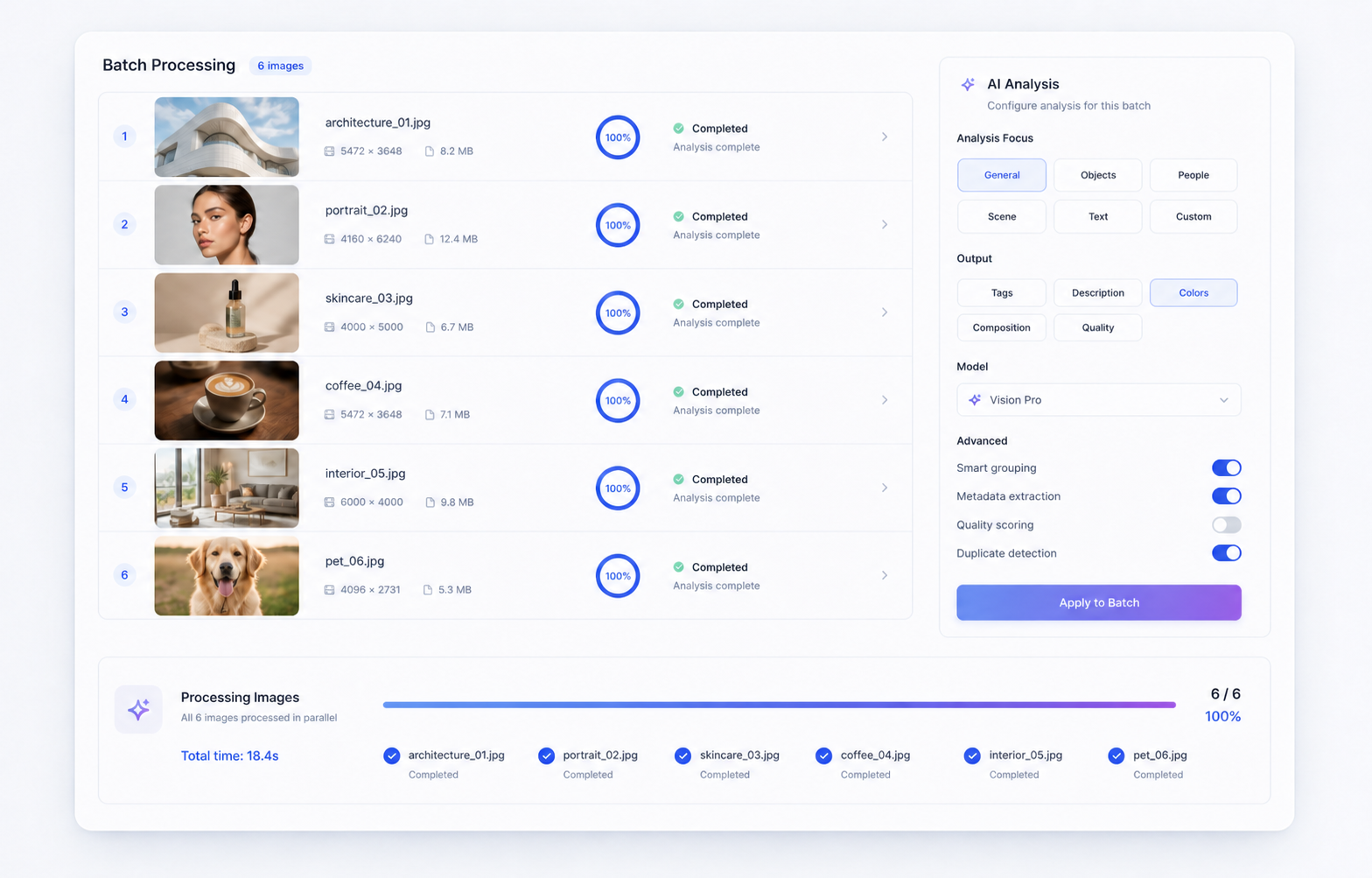
Wähle mehrere Dateien aus. Die KI verarbeitet jedes Bild einzeln und nacheinander mit den gemeinsamen Einstellungen.
Nutze einen gemeinsamen Aufbau für Bildbeschreibungen in Katalogen, Archiven oder Datensätzen und prüfe die Texte vor der Verwendung.
Lade fertige Ergebnisse als CSV, TXT oder JSON herunter und verwende sie in Tabellen, einem CMS oder deiner Datenbank weiter.
In drei Schritten zu mehreren Bildbeschreibungen
Ziehe deine Bilder in das Uploadfeld oder wähle bis zu 100 Dateien. Unterstützt werden unter anderem JPG, PNG und WebP.
Wähle zum Beispiel ausführliche Beschreibungen, SEO-Texte, Bildunterschriften oder Alt-Texte sowie die Ausgabesprache.
Die KI verarbeitet die Bilder nacheinander. Prüfe die fertigen Texte und exportiere die abgeschlossenen Ergebnisse.

Bei einer Sammlung von Immobilienfotos erhältst du Beschreibungen, die sich strukturiert weiterverwenden lassen.
Image_01.jpg → „Modernes Wohnzimmer mit bodentiefen Fenstern, Tageslicht und minimalistischen beigefarbenen Möbeln.“
Image_02.jpg → „Geräumige Küche mit Marmorinsel, Edelstahlgeräten und Pendelleuchten.“
Image_03.jpg → „Gemütliches Schlafzimmer mit Holzboden, großem Doppelbett und neutralen Farben.“
Ausgabe als CSV oder JSON:
Erstelle Entwürfe für Bildunterschriften und Metadaten deiner Medienbibliothek.
Erstelle Produktbeschreibungen und Alt-Text-Entwürfe für größere Bildsammlungen.
Bearbeite Alt-Texte für mehrere Bilder und prüfe sie im jeweiligen Seitenkontext.
Verarbeite Bildmaterial für Kunden und liefere strukturierte Bilddaten zur weiteren Bearbeitung.
Beschreibungen für 100 Bilder einzeln zu schreiben kostet Zeit und erschwert einen einheitlichen Aufbau.
Lade bis zu 100 Bilder in einem Auftrag hoch. Die KI erstellt nacheinander Textentwürfe, die du prüfen und exportieren kannst. Die Dauer hängt vom Inhalt und Dienst ab.
Ein Auftrag kann bis zu 100 Bilder enthalten. Pro Bild sind höchstens 20 MB erlaubt, insgesamt höchstens 200 MB an Quelldateien. Die Verarbeitung erfolgt nacheinander.
Wähle Beschreibungen, Alt-Texte, Prompts, OCR oder andere angezeigte Ausgaben. Mehrfachauswahl setzt ein Konto mit Kauf voraus.
Ja, abgeschlossene Ergebnisse lassen sich als CSV, JSON oder reine Textdatei exportieren.
Für weitere Analysen gelten die angezeigten Test- und Kontoguthabenregeln. Ohne Anmeldung gelten Gastlimits; mehrere Ausgaben pro Bild erfordern ein Konto mit Kauf. Ein Cloudverlauf wird nicht zugesichert.
Vorhandenes Kontoguthaben wird nach den geltenden Regeln verwendet. Pro Bild und gewähltem Ausgabetyp fällt ein Credit an. Mehrere Ausgaben pro Bild erfordern ein Konto mit Kauf.
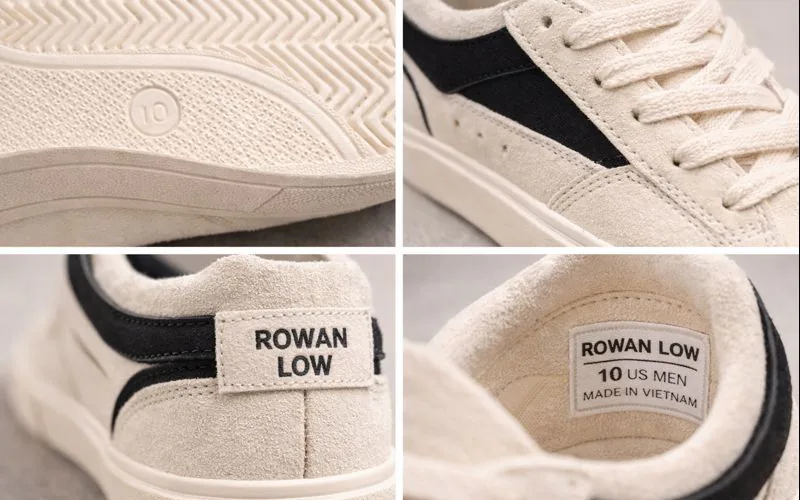
Entdecke weitere KI-Funktionen für deine Bildaufgaben.

Kurze oder ausführliche Bildbeschreibungen mit KI erstellen.

Erstelle aus einem Referenzbild einen bearbeitbaren KI-Prompt mit Motiv, Stil, Licht und Komposition.
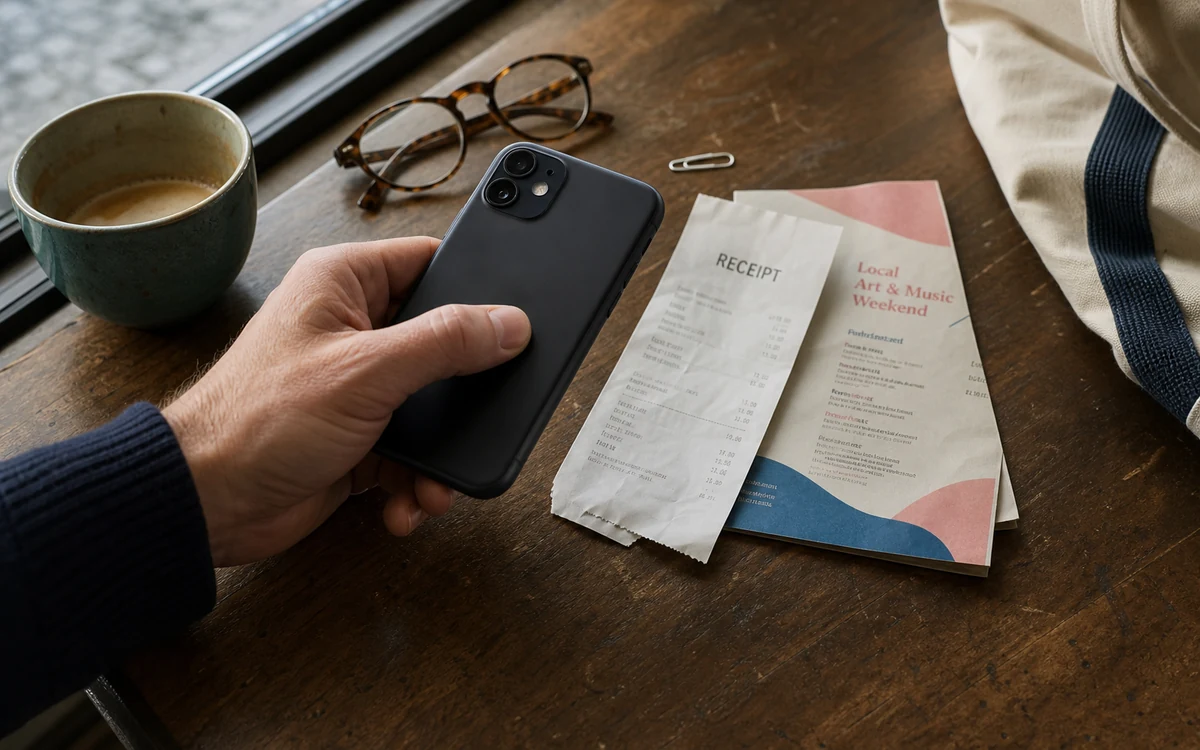
Erkenne lesbaren Text in Fotos, Screenshots und Scans und kopiere ihn zur weiteren Bearbeitung.